
 Flyers
 Affiches A4 et A3
 Cartes de visite
 Tirage de plans
 Dépliants 3 volets
 Affiches grands formats
 Autocollants grands formats
 Roll-ups
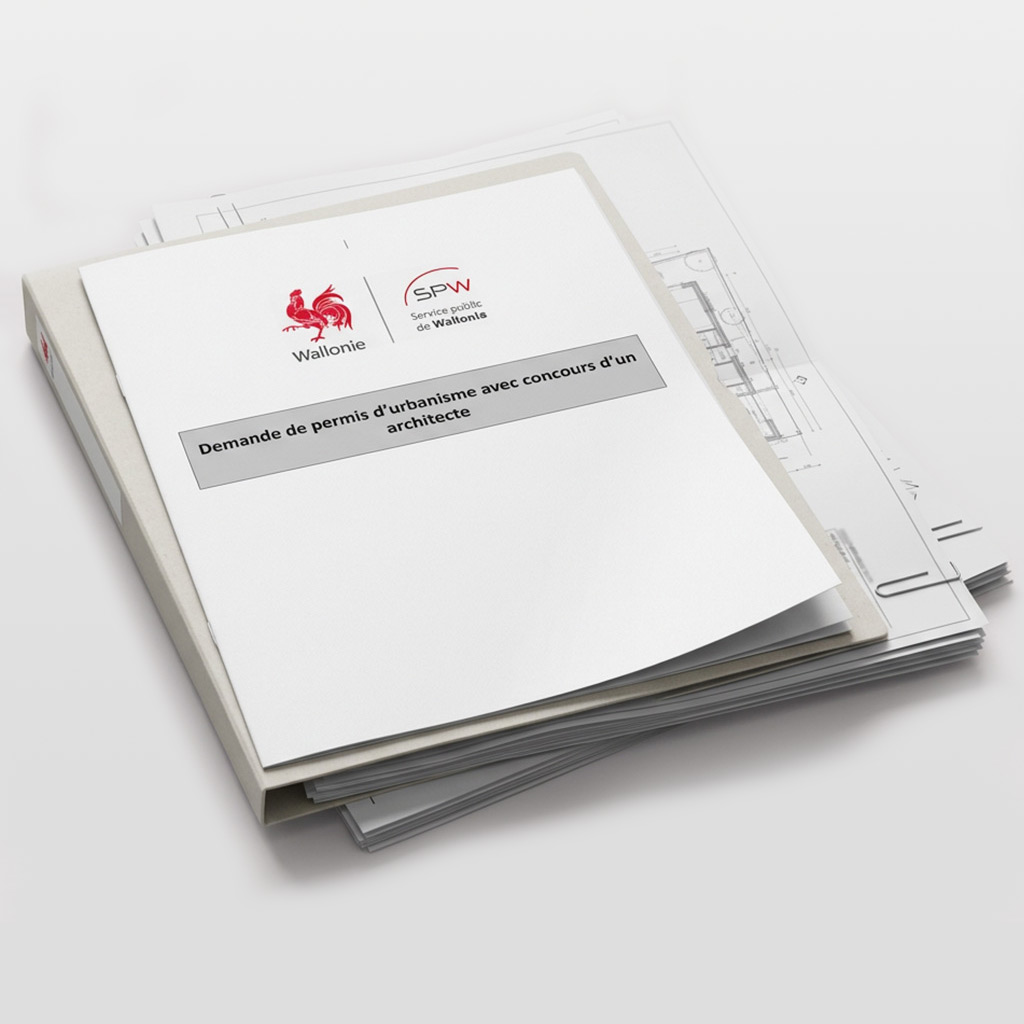 Permis d’urbanisme (A3/A4)
 Drinkware
 Stylos et écriture
 Tote bags & sacs
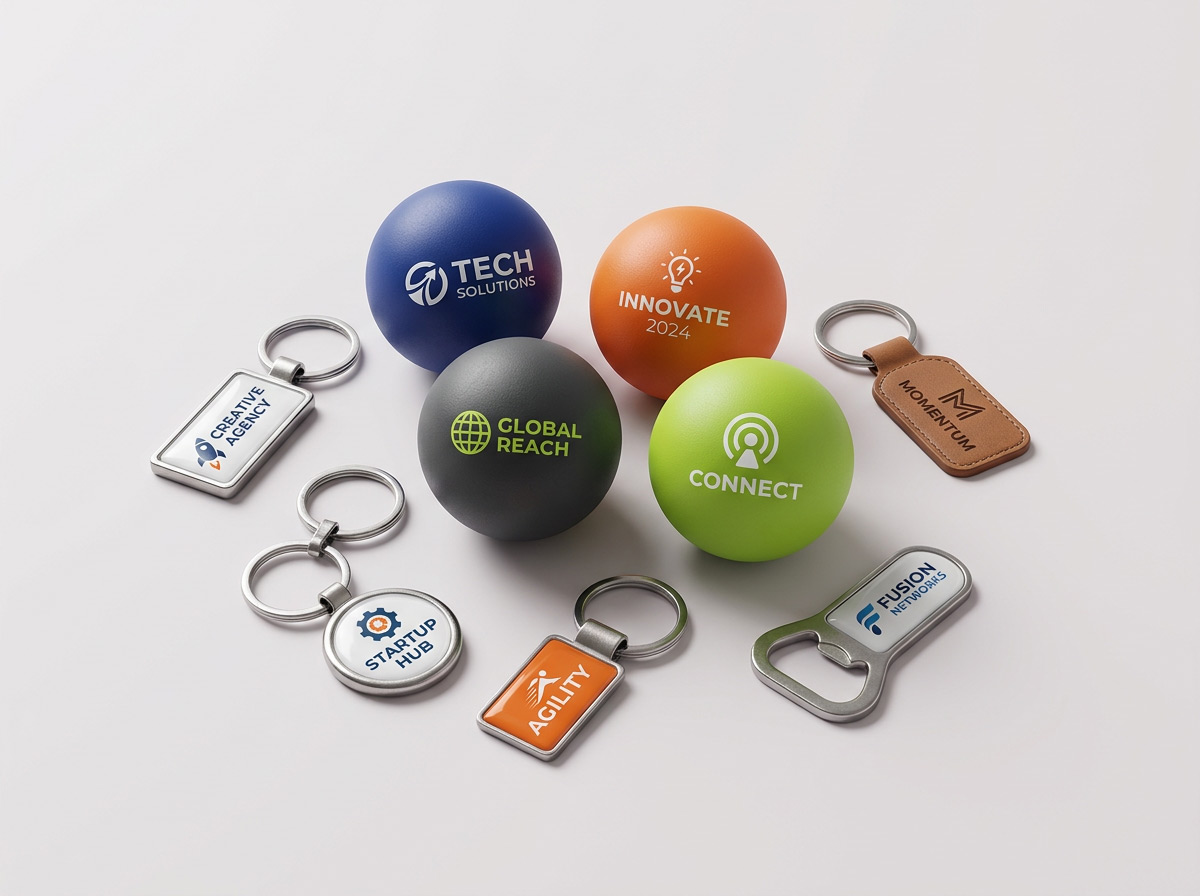 Accessoires
Préparation de vos fichiers
Gestion du mode colorimétrique
Tous vos fichiers professionnels doivent être configurés en mode CMJN (Cyan, Magenta, Jaune, Noir), la norme standard pour l’impression. Nous vous recommandons d’intégrer le profil colorimétrique standardisé ISO Coated v2 (FOGRA39).
Bien que nos outils système puissent convertir automatiquement les images RVB en CMJN, nous vous conseillons fortement d’effectuer cette conversion vous-même avant l’envoi. Le passage du RVB au CMJN peut modifier radicalement certaines teintes. En gérant vous-même cette étape, vous gardez le contrôle total sur le rendu final et évitez les écarts de nuances, d’autant plus que les profils de conversion varient d’un imprimeur à l’autre. En raison de la diversité des techniques d’impression, des écrans de visualisation et des matériaux utilisés, des variations de nuances mineures peuvent naturellement survenir. Notre atelier s’engage à restituer fidèlement les couleurs de vos fichiers selon les standards professionnels de notre chaîne graphique.
Comment convertir vos visuels dans Adobe Photoshop ?
-
- Méthode recommandée : Allez dans Édition > Convertir en profil… > Espace de travail CMJN – Coated FOGRA 39.
- Méthode alternative : Allez dans Image > Mode > CMJN (attention, ce choix rapide peut atténuer l’intensité de certaines couleurs).
⚠️ Attention aux écrans : L’affichage sur vos moniteurs utilise le mode RVB. Chaque écran possédant ses propres réglages d’usine et dérives chromatiques (dominante bleue ou rouge), le rendu visuel à l’écran ne correspond jamais exactement au résultat imprimé final.
Formats et types de fichiers acceptés
Nous acceptons les extensions suivantes : PDF, JPG et PNG.
-
- JPG : Ils doivent afficher une résolution minimale de 150 DPI à taille réelle, être aplatis et idéalement convertis en CMJN. Une résolution supérieure reste toujours préférable.
- Agrandissements : Plus une image matricielle est agrandie, plus elle perd en netteté (sauf pour les fichiers vectoriels). Configurez dès le départ une qualité optimale (dans Photoshop : Image > Taille de l’image > 300 DPI).
- Fichiers PDF : Véritable standard industriel, veillez à y incorporer toutes vos images et à vectoriser l’ensemble de vos polices de caractères. Si vous n’avez pas de licence Adobe Acrobat, des outils gratuits comme PDFCreator conviennent parfaitement. Pour les visuels au format PDF dépassant 490 cm, utilisez une version d’Acrobat récente.
⚠️ Important : Aucun fichier natif (ex: .indd, .qxt, .psd) n’est accepté. Si vous nous transmettez ces formats, de nouveaux fichiers vous seront réclamés.
Taux d’encrage et gestion du noir
Pour prévenir les risques de maculage, de bavures ou de surépaisseur d’encre au séchage, le taux d’encrage total de vos visuels ne doit pas dépasser 300%.
Pour obtenir un noir riche et profond, appliquez les valeurs suivantes :
- Cyan : 80%
- Magenta : 50%
- Jaune : 50%
- Noir : 100%
Marges et bords perdus
Pour tous les visuels dont le graphisme s’étend jusqu’à la bordure, vous devez intégrer un bord perdu de 3 mm par côté pour sécuriser la coupe. Votre arrière-plan doit obligatoirement dépasser de cette zone.
Les matériaux d’impression réagissent aux variations de température et d’humidité. Des tolérances de calage et de découpe pouvant atteindre quelques millimètres s’appliquent lors des finitions.
Mise en page et dimensions
-
- Repères : Retirez impérativement les traits de coupe, les chartes de couleurs et les marges blanches de vos exports sous peine de refus de vos fichiers.
- Transparences : Proscrivez les effets de transparence non aplatis et la fonction « Overprint » (surimpression) qui perturbent le traitement de nos RIP d’impression.
- Formats : Les dimensions requises sont indiquées sur chaque fiche produit.